

Помощь
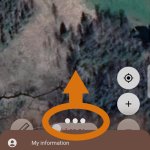
Чтобы открыть меню приложений, перетащите три точки в нижней части экрана вверх, чтобы открыть меню приложений.
В окне управления устройством мониторинга можно увидеть версию программного обеспечения (микропрограммы), используемого на устройстве. Время от времени производитель устройства мониторинга выпускает обновленную версию программного обеспечения для улучшения качества работы устройства или добавления в него дополнительных функций. Номер последней версии программного обеспечения устройства мониторинга публикуется на сайте Doglo, а информация об обновлении будет передаваться по каналам Doglo (сайт, социальные сети).
Чтобы обновить программное обеспечение ПЦН, выберите пункт Обновить в окне управления устройством, после чего на ваш телефон будет отправлено SMS-сообщение на номер ПЦН. Содержание отправляемого SMS будет «fw».
- установка версии ПО — загораются зеленый и красный индикаторы или гаснут все индикаторы (различия связаны с предыдущей версией ПО).
- Обновление программного обеспечения устройства занимает около 10 минут и состоит из двух этапов:
- загрузка версии ПО — устройство загорится синим цветом;
Пользователь может установить в приложении следующие параметры (выберите в меню «Настройки»):
- язык, используемый в приложении — пользователь может выбирать между 6 различными языками;
- длина отображения пути движения — определяется, как долго журнал перемещений собаки отображается на экране и длина пути, пройденного собакой. Диапазон от 1 до 24 часов;
- система измерения – доступны метрическая и дюймовая.
- приложение работает в фоновом режиме — когда оно включено, пользователь будет получать оповещения от приложения.
Кроме того, пользователь может увидеть версию приложения Doglo в настройках, а также ознакомиться с условиями обслуживания и политикой конфиденциальности.
Пользователь может измерять расстояния на карте. Для этого необходимо включить маркер линейки в правом нижнем углу карты (при включении маркер становится зеленым). Щелкнув по нужным точкам на карте, приложение отобразит расстояние между ними (между точками появится красная линия, а расстояние между точками будет отображаться в красной области над ними).
Чтобы остановить/отключить функцию измерения, снова нажмите на линейку (в выключенном состоянии линейка становится белой).
Пользователи могут использовать две базовые карты — Google General Map и Google Hybrid Map. Для смены базовой карты используйте соответствующий значок карты в правом нижнем углу экрана.
Трекером можно поделиться еще с 4 пользователями. Таким образом, за собакой могут одновременно наблюдать 5 человек. Чтобы предоставить общий доступ к устройству, выполните следующие действия:
- Выберите устройство, которым хотите поделиться, в меню «Устройства мониторинга» и в списке устройств.
- В представлении управления трекером на верхней панели отображается значок общего доступа. Нажав на нее, вы откроете представление общего доступа к устройству слежения.
- Выберите страну и введите номер телефона пользователя без кода страны.
- Подтвердите выбор, нажав «ДОБАВИТЬ».
Пользователь, которому назначено устройство слежения, может видеть местоположение собаки в своем приложении Doglo. Общий трекер также появится в списке трекеров в его приложении Doglo.
Приложение Doglo можно использовать для просмотра пройденного собакой расстояния и его длины.
Сделать это:
- перейдите в представление управления устройствами слежения за собаками (выберите в меню «Устройства слежения» и оттуда нужное устройство слежения).
- включите кнопку «Показать путь движения»
- вернитесь к виду карты, и на карте будет нарисован путь движения собаки. Продолжительность нарисованного путешествия — до последних 24 часов. Пользователь также может установить более короткий период, который можно изменить в приложении.
- Чтобы просмотреть длину пройденного расстояния, нажмите на значок собаки в представлении карты, и там вы увидите длину пройденного пути в километрах с информацией о времени. Например, Dis:1,24км (2ч) — собака за последние 2 часа продвинулась на 1,24 километра.
В настройках приложения вы можете выбрать следующие периоды:
- последний 1 час,
- последние 2 часа,
- последние 4 часа,
- последние 8 часов,
- последние 12 часов,
- последние 24 часа.
Рабочие задания можно отправлять на устройство в представлении управления устройством. Заказы на работу диспетчерам оформляются либо путем звонка на устройство, либо отправляются по SMS.
Когда устройство находится в режиме ожидания, пользователь может выбрать один из двух вариантов:
- для перевода устройства в режим непрерывного мониторинга необходимо нажать кнопку «Начать непрерывный мониторинг» и будет инициирован телефонный звонок на номер устройства мониторинга. Поняв команду, устройство мониторинга зависает.
- для перевода устройства в режим мониторинга активности нажмите кнопку «Начать мониторинг активности» и на номер устройства слежения будет отправлено СМС.
Когда устройство слежения находится в режиме отслеживания или отслеживания активности, пользователь может:
- позвонить на устройство — нажмите значок телефона, чтобы позвонить и прослушать собаку, после чего будет инициирован телефонный звонок на номер устройства слежения. Устройство в режиме слежения автоматически ответит на вызов.
- Продолжительность разговора может достигать 60 секунд.
для выключения устройства из режима слежения нажмите кнопку «Поставить устройство на удержание» и телефон начнет отправлять SMS на номер устройства слежения. Содержимое отправляемого SMS — «0».
В представлении управления устройством отслеживания отображается информация об активности и статусе устройства. В этом представлении вы можете управлять устройством, изменять данные устройства, устанавливать оповещения, отображаемые приложением, и делиться устройством с другими пользователями.
Рабочее состояние устройства
В верхней части представления индикатор отображает рабочее состояние устройства мониторинга – режим ожидания, мониторинг, мониторинг активности, выключено.
Дополнительно пользователю отображается следующая информация:
- возраст последнего сигнала, полученного от устройства слежения
- если индикатор сигнала красный, то это очень старый сигнал и устройство не работает;
- если нажать на индикатор последнего сигнала, пользователю будет показана дата и время последнего сигнала
- последнее показание датчика ускорения — насколько интенсивно трясет аппарат
- поиск фиксированного GPS или количества фиксированных спутников (от 0 до 12)
- для определения местоположения прибор должен зафиксировать минимум 3-4 спутника;
- чем больше количество фиксированных спутников, тем точнее указывается местоположение устройства слежения, максимальное количество фиксированных спутников – 12;
- Для того, чтобы зафиксировать спутник, необходимо, чтобы принимаемый от него сигнал имел одинаковую силу. Колебания сигнала GPS обычно вызваны закрытыми окнами в помещении (газ, используемый в окнах, влияет на распространение сигнала GPS). На стабильность сигнала GPS также влияет бег собаки – ее движение рывковое, из-за чего сигналы GPS в устройстве слежения за бегущей собакой также колеблются;
- нажатие кнопки «Открыть карту» показывает текущее местоположение собаки на карте.
- Уровень сигнала GSM (в диапазоне 1-32) и мобильный оператор, которого в данный момент использует устройство слежения.
- уровень заряда батареи и зарядка устройства
Последнее сообщение с устройства
Устройство слежения отправляет сообщения о своей работе, которые отображаются пользователю в приложении вместе со временем получения сообщения. Сообщения, отправляемые устройством слежения, могут быть:
- SMS-сообщения, полученные в устройстве мониторинга, включая SMS-команды;
- звонки на устройство мониторинга и запуск с него режима мониторинга;
- устройство «просыпается» и «засыпает» в режиме активного мониторинга;
- постановка на зарядное устройство и перезагрузка там;
другие сообщения. - Нажатие на последнее сообщение открывает просмотр истории сообщений, где отображаются последние сообщения с устройства.
Последнее местоположение с устройства
Возраст получения последнего местоположения отображается вместе с координатами местоположения. Если координаты отсутствуют, последнее местоположение устройства очень старое. Нажав на возраст последнего местоположения, вы увидите дату и время его получения.
Кнопки управления устройством слежения
В зависимости от текущего состояния устройства слежения пользователю предлагается возможность управления устройством слежения. Для этого можно совершить звонок на устройство или отправить соответствующую СМС-команду.
Показать путь движения
Пользователь может включить отображение маршрута на устройстве слежения, в результате чего пройденный маршрут будет отображаться на карте в течение заданного периода времени (в скобках указан период времени). Период времени можно изменить, нажав на текст «показать маршрут движения».
Оповещения (значок колокольчика)
Пользователь может определить, какие предупреждения ему будет показывать приложение:
- уведомление о низком заряде батареи;
- уведомление об активности, когда собака начинает двигаться более интенсивно;
- уведомление клетки, когда собака ушла или вернулась.
- Поделитесь своим трекером (значок «Поделиться»)
Пользователь может указать еще 4 пользователей, которые смогут видеть и управлять устройством слежения.
Изменение данных трекера (значок пера)
Пользователь может изменить имя и значок собаки. В этом представлении также можно удалить устройство слежения.
В списке устройств слежения (выберите «Устройства слежения» в меню) пользователю показываются все подключенные к нему устройства — те, которые принадлежат ему, и те, которые он использует совместно.
Количество добавляемых устройств слежения не ограничено. Управление устройством мониторинга осуществляется в окне управления устройством мониторинга (выберите в меню пункт «Устройства мониторинга», а затем нужное устройство).
При нажатии на значок местоположения после клички собаки на карте отображается ее последнее местоположение.
Чтобы добавить устройство слежения, сделайте следующее:
- Выберите «Устройство слежения» в меню.
- Нажмите на знак «+», чтобы добавить устройство.
- Введите данные устройства слежения (IMEI-код и номер телефона на устройстве) или сфотографируйте QR-код на устройстве (вы должны дать разрешение на использование камеры).
- Добавленное устройство будет добавлено в ваш список устройств слежения
Приложение Doglo можно бесплатно скачать для телефонов/планшетов Android в Google Play и для iPhone/iPad в Apps Store. Чтобы найти приложение, введите «Doglo» в магазине приложений и установите предложенное вам приложение Doglo.
После установки приложения вам нужно будет предоставить приложению права доступа к следующему:
Root-доступ к местоположению вашего телефона — приложение покажет ваше местоположение на карте синей точкой и расстояние до собаки;
Затем:
Выберите язык, на котором вы хотите использовать приложение. Вы можете выбрать один из 6 языков, включая эстонский, английский, русский.
Выберите страну вашего мобильного оператора. По умолчанию это «Эстония», например, код страны +372.
Введите свой номер телефона, имя и адрес электронной почты, чтобы зарегистрировать учетную запись или идентифицировать существующую учетную запись. Имя и адрес электронной почты можно будет изменить позже.
Для подтверждения учетной записи на указанный номер телефона будет отправлено SMS-сообщение с кодом. Введите полученный код в соответствующее поле. Как правило, аутентификация пользователей на телефонах Android происходит автоматически (вам не нужно вводить код, присланный по SMS).